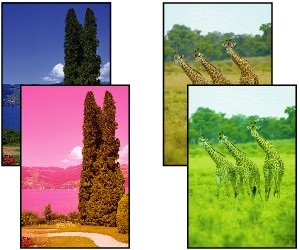
 Los colores impresos son inexactos

-
Comprobación 1 ¿La configuración del tamaño de página y del tipo de soporte coincide con el tamaño y el tipo de papel cargado?
Si esta configuración no coincide, no se podrá obtener el resultado adecuado.
Al imprimir fotografías o ilustraciones, una configuración incorrecta del tipo de papel puede reducir la calidad del color que se imprima.
Además, si imprime con una configuración de tipo de papel incorrecta, se puede rayar la superficie impresa.
-
Impresión desde el ordenador
Cambie la configuración con el controlador de la impresora.
- Configuración de la impresión básica (Windows)
- Configuración de la impresión básica (macOS)
-
Impresión desde su teléfono inteligente/tableta usando

Compruebe la configuración en la aplicación.
-
-
Comprobación 2 Asegúrese de que se ha seleccionado la calidad de impresión adecuada (consulte la lista anterior).
Seleccione una calidad de impresión adecuada para el papel y lo que se vaya a imprimir. Si advierte colores borrosos o no uniformes, suba el valor de la configuración de la calidad de impresión e imprima de nuevo.
-
Comprobación 3 ¿Está el inyector de cabezal de impresión obstruido?
Imprima un patrón de prueba para comprobar los inyectores y observe si están obstruidos.
 Nota
Nota-
Para comprobar automáticamente la presencia de bloqueos en los inyectores tras la impresión, establezca Comprobación autom. inyectores (Auto nozzle check) en el menú de la pantalla LCD en una opción distinta a Inactivo (Disable).
-
-
Comprobación 4 ¿Se ha ajustado el color en el controlador de la impresora?
Siga estos pasos para ajustar la configuración del color.
-
Windows
En la hoja Soporte/Calidad (Media/Quality) del controlador de la impresora, seleccione Manual para Color/Intensidad (Color/Intensity) y haga clic en Establecer... (Set...). En la hoja Ajuste de color (Color Adjustment), ajuste el color.
- Descripción de la ficha Soporte/Calidad (Windows)
-
macOS
Ajuste la configuración del color en las Opciones de color (Color Options) del controlador de la impresora.
- Opciones de color (macOS)
-
-
Comprobación 5 ¿Se ha ajustado el color del ordenador o del monitor?
Lleve a cabo las siguientes acciones.
-
Consulte la documentación del ordenador y del monitor para ajustar los colores.
-
Ajuste la configuración del software de administración del color, consultando la documentación del software según sea necesario.
-
-
Comprobación 6 ¿Se ha sustituido el cabezal de impresión?
Las diferencias entre un cabezal de impresión y otro podrían provocar un cambio de color tras la sustitución de un cabezal de impresión.
Realice la calibración del color.
-
Comprobación 7 Las características del cabezal de impresión podrían haber cambiado.
Las características de un cabezal de impresión pueden cambiar tras un uso frecuente, incluido el color.
Realice la calibración del color.
-
Comprobación 8 El color varía incluso entre impresoras del mismo modelo debido a las diferencias en el firmware y las versiones del controlador de la impresora, la configuración o el entorno.
Siga estos pasos para preparar el entorno de impresión.
-
Utilice la misma versión de firmware o de controlador de la impresora.
-
Especifique el mismo valor para todos los elementos de la configuración.
-
Realice la calibración del color.
-
-
Comprobación 9 ¿Ha seleccionado otra opción en Seleccione su lugar de residencia en Media Configuration Tool al volver a instalar el controlador de la impresora?
Al cambiar la región de la Media Configuration Tool, se elimina la información de papel específica de la región registrada originalmente en la impresora antes de la instalación. Al realizar una calibración del color, el uso de papel con información eliminada impedirá que se aplique el valor de ajuste resultante de la calibración en los demás tipos de papel.
Prepare papel compatible con la calibración en la nueva región seleccionada y vuelva a realizar el proceso de calibración.
